السبت 18 يوليو 2026
طريقة سريعة وفعالة لإنشاء كود QR لحساب WhatsApp ومشاركته مع الآخرين
واتساب يتيح ميزة كود QR لتبسيط إضافة الأصدقاء وجهات الاتصال دون الحاجة إلى إدخال رقم الهاتف يدوياً.
ملخص
كود QR واتساب أصبح الطريقة الأسرع والأكثر أماناً لمشاركة الحسابات دون الحاجة إلى رقم الهاتف. تتيح هذه الميزة للمستخدمين إنشاء رمزهم الخاص من الإعدادات ومشاركته بسهولة عبر البريد أو الرسائل أو حتى طباعته. يمكن لأي شخص مسح الكود لإضافة الحساب فوراً إلى جهات الاتصال. يعزز كود QR الخصوصية ويمنح تجربة تواصل أسرع وأكثر احترافية في الاجتماعات والمناسبات العامة. بفضل بساطته وسرعته، أصبح وسيلة فعالة لتبادل الحسابات الشخصية على واتساب، مما يجعل التطبيق أكثر مرونة وسهولة في الاستخدام اليومي.
ما هو كود QR في واتساب وكيف يعمل لتسهيل التواصل وحماية الخصوصية
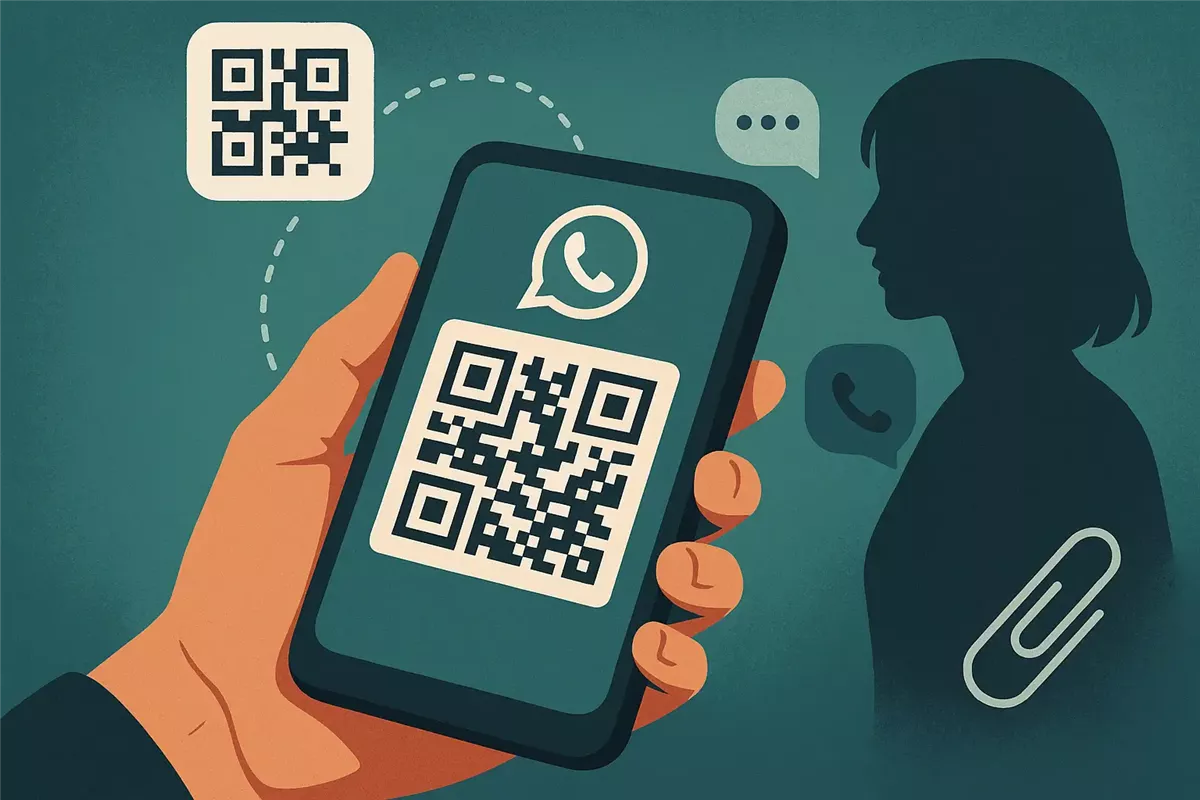
يُعتبر كود QR في واتساب أو ما يُعرف برمز الاستجابة السريعة وسيلة ذكية وحديثة لتبادل المعلومات الشخصية بسرعة وسهولة دون الحاجة إلى إدخال رقم الهاتف يدويًا. تُمكِّن هذه الميزة المستخدمين من مشاركة حساباتهم عبر مسح الكود بالكاميرا فقط، مما يجعل عملية إضافة الأصدقاء أو زملاء العمل أكثر سلاسة وأمانًا. يساهم كود QR في تعزيز الخصوصية، إذ يمكن للمستخدم اختيار من يشارك معه الرمز، كما أنه يُعد أداة مثالية في بيئات العمل، الاجتماعات، والمعارض لتسهيل التواصل الفوري. بفضل هذه التقنية، يُصبح واتساب منصة أكثر تطورًا تجمع بين السرعة، الأمان، وسهولة الاستخدام

خطوات إنشاء كود QR لحساب واتساب بسهولة
يُعد إنشاء كود QR في واتساب من الخطوات البسيطة التي تُسهّل مشاركة حسابك بسرعة وأمان دون الحاجة إلى رقم الهاتف. إليك الطريقة بالتفصيل:
- فتح تطبيق واتساب:
ابدأ بفتح تطبيق واتساب على هاتفك الذكي سواء كنت تستخدم نظام Android أو iOS، مع التأكد من تحديث التطبيق إلى أحدث إصدار لضمان ظهور ميزة كود QR. - الدخول إلى الإعدادات:
في أجهزة Android، اضغط على أيقونة النقاط الثلاث في أعلى يمين الشاشة واختر الإعدادات (Settings). أما في أجهزة iPhone، انتقل مباشرة إلى تبويب الإعدادات من أسفل الشاشة. - الوصول إلى رمز QR الخاص بك:
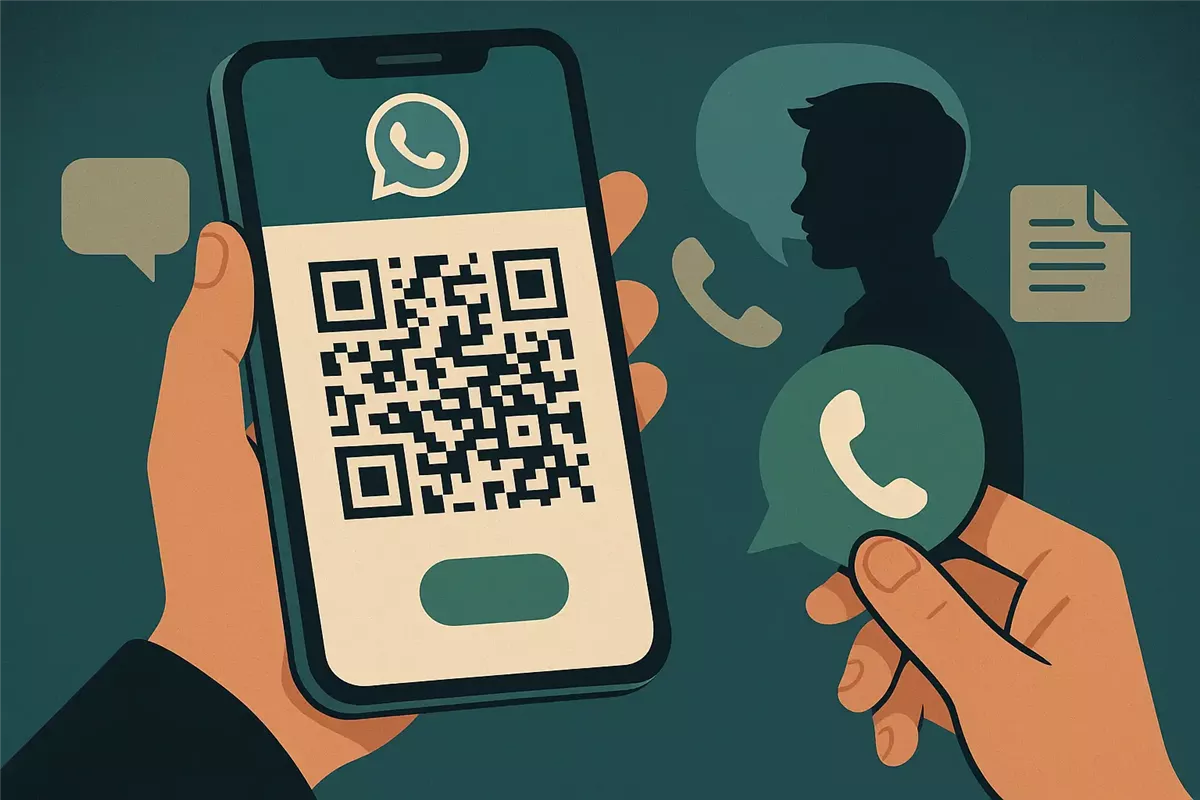
من قائمة الإعدادات، اختر خيار رمز QR (QR Code) لعرض كود QR الشخصي الخاص بحسابك على واتساب. سيظهر الكود بشكل واضح ويمكن استخدامه فورًا لإضافتك من قِبل الآخرين. - مشاركة كود QR:
يتيح لك واتساب مشاركة رمز QR بسهولة عبر الرسائل النصية، البريد الإلكتروني، أو وسائل التواصل الاجتماعي. كما يمكنك طباعته أو عرضه على شاشة أخرى ليتمكن أي شخص من مسحه بالكاميرا وإضافتك فورًا إلى جهات الاتصال.
تُعتبر هذه الخطوات وسيلة فعّالة لتسهيل التواصل، خصوصًا في بيئات العمل أو الفعاليات العامة، حيث يمكن مشاركة الحساب بسرعة وأمان دون الحاجة لتبادل أرقام الهواتف. بهذه الطريقة، يُصبح واتساب أداة أكثر احترافية وخصوصية للتواصل اليومي
موضوعات مرشحة


كيفية مسح كود QR في واتساب
- فتح تطبيق واتساب:
انتقل إلى التطبيق على هاتفك الذكي. - الوصول إلى إعدادات رمز QR:
من الإعدادات اضغط على خيار QR Code لفتح الواجهة الخاصة بالكود. - اختيار المسح الضوئي:
اضغط على خيار “Scan Code” ثم وجه كاميرا الهاتف إلى الرمز المطلوب. - إضافة الحساب:
بمجرد مسح الكود، تتم إضافة الحساب مباشرة إلى قائمة جهات الاتصال الخاصة بك.

فوائد استخدام كود QR في واتساب
- سهولة وسرعة:
إضافة الحسابات عبر كود QR أسرع من كتابة الأرقام، مما يجعل مشاركة الحساب تجربة فورية. - أمان وخصوصية:
يسمح لك واتساب بمشاركة الكود فقط مع من ترغب، مما يضمن حماية بياناتك الشخصية. - مرونة عالية:
يمكن استخدام الكود في المكاتب، الاجتماعات، أو المناسبات العامة للتواصل بسهولة دون الحاجة إلى تبادل أرقام الهواتف.